Guide d'installation de Pterodactyl
Installer Pterodactyl, Wings et préparer un node Linux pour héberger des serveurs de jeux.

Prérequis
- VPS ou serveur dédié sous Ubuntu 22/24, Debian 11/12/13, ou CentOS 8/9
- Le VPS doit impérativement être un VPS KVM ( incompatible avec OpenVZ)
- Accès root via SSH
Étape 1 : Préparation
Vérifier l’environnement
Assure-toi que ton système est à jour et installe les dépendances nécessaires :
sudo apt install bash curl wgetLancer le script d’installation
bash <(curl -s https://pterodactyl-installer.se)Choisis 2 puis appuie sur Entrée pour installer le panel et wings :
[0] Install the panel
[1] Install Wings
[2] Install both [0] and [1] on the same machine (wings script runs after panel)
[3] Install panel with canary version of the script (the versions that lives in master, may be broken!)
[4] Install Wings with canary version of the script (the versions that lives in master, may be broken!)
[5] Install both [3] and [4] on the same machine (wings script runs after panel)
[6] Uninstall panel or wings with canary version of the script (the versions that lives in master, may be broken!)
...
Input 0-6: 2
Étape 2 : Configuration du panel
Appuie 3 fois sur Entrée au début pour passer l’intro.
Ensuite, suis les instructions à l'écran :
- Database name :
panel - Database username :
pterodactyl - Password : laisse vide pour un mot de passe aléatoire
Fuseau horaire
Tape :
Europe/ParisConfiguration de l'administrateur
Saisis successivement :
- Email pour Let's Encrypt :
[email protected] - Email admin :
[email protected] - Nom d'utilisateur :
VotrePseudo - Prénom :
VotrePrénom - Nom de famille :
VotreNom - Mot de passe :
********
Nom de domaine ou IP
Si tu as un nom de domaine, crée un enregistrement A vers ton IP.
Tape :
exemple.comou ton IP directe si tu n’utilises pas de domaine.
Configuration SSL et pare-feu
- UFW :
N - Let's Encrypt :
Y - Autorisation requête HTTPS :
Y
Tu verras alors un récapitulatif comme :
Database name: panel
User: pterodactyl
Email: [email protected]
Hostname: 141.94.32.98
...
Accepte en tapant y.
Envoi de télémétrie (facultatif)
Enable sending anonymous telemetry data? (yes/no) [yes]:Tu peux appuyer sur Entrée ou répondre no.
Étape 3 : Installation de Wings
Une fois le panel installé :
Installation of panel completed. Do you want to proceed to wings installation? (y/N): yRéponds aux questions suivantes :
- UFW :
N - Config automatique DB :
N - SSL :
N - Proceed installation :
Y
Étape 4 : Accéder au panel
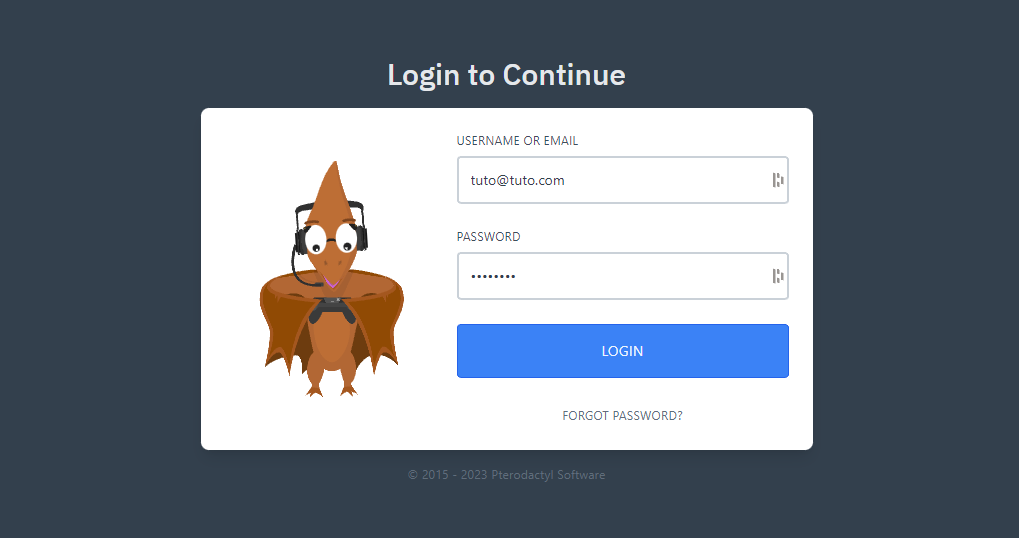
Rends-toi sur http://<votre-ip-ou-nom-de-domaine> et connecte-toi avec tes identifiants.
Étape 5 : Configuration dans l’interface
1. Créer une Location
Va dans Admin > Locations > Create New
- Short Code : ce que tu veux (ex :
default)
2. Créer un Node
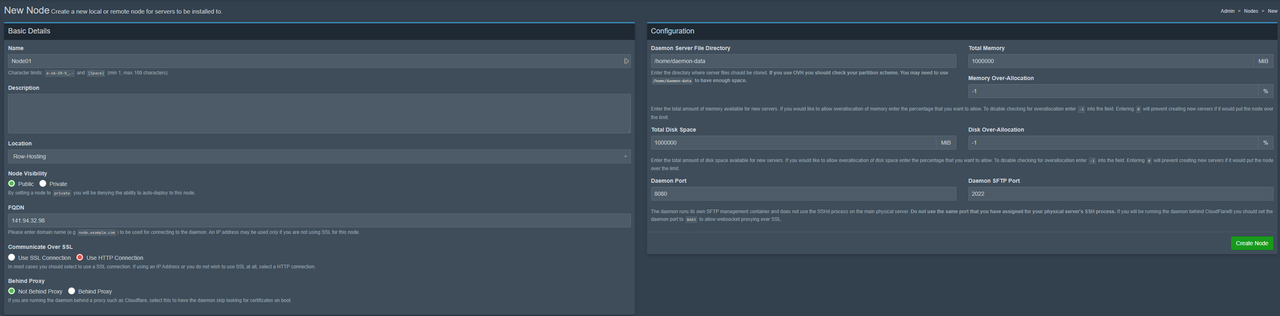
Va dans Admin > Nodes > Create New
Remplis comme l’image l’indique (remplace example.com par ton IP/domaine).
- Si tu utilises une IP, sélectionne :
text
Communicate over SSL → Use HTTP Connection
3. Configuration du Node
- IP Address : ton IP
- IP Alias : ton nom de domaine (si tu en as un)
- Ports : par exemple
30100-30200(utile pour FiveM)
Clique sur Submit
4. Générer le token
Dans la config du Node, clique sur Generate Token Copie le résultat et exécute-le dans ton VPS :
systemctl start wings
systemctl enable wings
Vérification
Le cœur de ton Node devrait s’afficher en vert dans l’interface.
Étape 6 : Créer un serveur
Va dans Servers > Create New pour créer ton premier serveur !
Remarques
- Assure-toi que les ports 80 et 443 sont ouverts si tu n’as pas configuré le pare-feu
- Consulte https://pterodactyl.io pour la doc officielle
Ce guide vous a aidé ?
Votre retour permet de repérer les guides à améliorer en priorité.